زووم ZOOM

استودیو عکس و فیلم زووم


I've got something for you guys (Privite)


ادامه مطلب

چهارشنبه 27 خرداد 1394  توسط zoomstudio  | ارسال نظر(0)


Just a simple gift

I have some nice music I want to share with you guys .

Hope you enjoy them.


ادامه مطلب

جمعه 21 فروردین 1394  توسط zoomstudio  | ارسال نظر(0)


تبدیل فیلم های DVD به ویدیو فایل با استفاده از برنامه Format Factory


دی وی دی هایی که دو پوشه VIDEO-TS , AUDIO-TS دارند و متشکل از فایل های با فرمت .vob .ifo .bub میباشد .برای تبدیل آنها به یک فایل باید از یک برنامه Convertor استفاده کنید .

فرمت Format Factory یک برنامه ساده و در عین حال قوی که تقریباً هر فرمتی را میشناسد . این برنامه را می توانید به سادگی در گوگل با عنوان "دانلود برنامه Format Factory " جستجو کنید و آنرا با حجم تقریبی 30 مگابایت دانلود کنید .

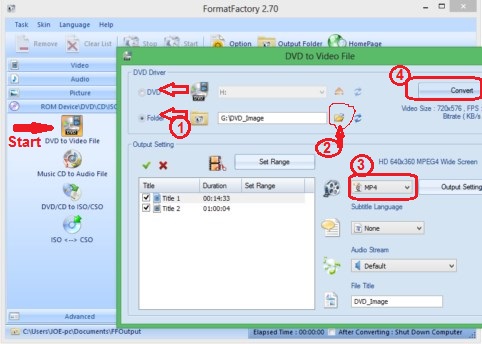
برای شروع برنامه Format Factory را باز کنید به قسمت سمت چپ با نام ROM Devices\DVD\CD\ISO بروید برروی نوشته یک کلیک کنید . در پایین نوشته  DVD to Video File همانطور که در تصویر پایین مشاهده می کنید این گزینه را باز کنید تا کادر DVD to Video File برایتان باز شود. قسمت 1 که در تصویر زیر مشخص شده بیانگر این است که اگر می خواهید دیسک دی وی دی را درون دی وی دی روم خود قرار دهید گزینه بالا یعنی  DVD را انتخاب کنید و اگر فایل ها را در هارد کامپیوتر ذخیره کرده باشید گزینه folder را انتخاب نمایید. در قسمت 2 آدرس پوشه VIDEO-TS که در کامپیوتر ذخیره کرده اید را وارد کرده و قسمت 3 نوع فرمتی که ویدیو فایل شما به آن تبدیل شود را به دلخواه انتخاب کرده و گزینه های دیگه هم مربوط به کیفیت و اندازه تصویر و صدا می باشند که بایستی با آنها آشنایی داشته باشید تا آنها را تغییر بدهید (توصیه می کنم دستکاری نکنید) و در آخر در قمست 4 گزینه نهایی Convert را بزنید و کار تمام است البته این را هم بگم که این کار بسته به سرعت سیستم شما ، طول فیلم دی وی دی و فرمت فایل (قسمت 3) انتخابی مورد نظر می تواند وقت گیر باشد. موفق باشید.

محیط برنامه Format Factory


سه‌شنبه 10 دی 1392  توسط zoomstudio  | ارسال نظر(0)


تعمیر فایل های ناقص دانلود شده بصورت دستی

گاهی ممکنه فایل های را دانلود می کنید شاید به دلایلی بصورت ناقص دانلود شوند که بعضی وقتا مجبور می شوید آن فایل را دوباره دانلود کنید ولی اگر فایل دانلود شما حجیم باشد بطور مثال 500 مگابایت یا بیشتر و نیاز به حجم کمی دارید که فایل شما ترمیم گردد و دانلود دوباره این فایل باعث هدر دادن وقت  و هزینه ترافیک  در اینصورت توصیه می کنم که از این روش استفاده کنید البته این را هم بگم اگر سرورهایی که از آن دانلود می کنید که قابلیت ریزیوم Resume یعنی ادامه دادن داشته باشند امکانپذیر است .

محل خرابی های فایل ها.

فایل های ناقص فقط ممکنه که انتهای فایل ناقص باشد و یا از ممکنه جایی دیگر  و ممکنه از چند جا البته غیر از ابتدای فایل که هیچوقت بصورت عادی وبدون دستکاری ناقص نمی شود  البته این مورد در برنامه µTorrent صدق نمی کند و این برنامه، فایل را از هر جایی که بخواهد دانلود می کند چون Header فایل ها در ابتدای آنها نوشته می شود که مشخص کننده نوع و فرمت (پسوند ) آن فایل می باشد .

نمی دانم فایلم از چه جایی خراب است !

بله هیچکس محل دقیق خرابی فایل ها را نمی داند. برای این کار از برنامه WinHex استفاده میکنیم اگر فایل شما یک فایل فشرده مانند zip , rar , iso و ... باشد راحت می توان محل خرابی را مشخص کرد . فایل مورد نظر را با درگ کردن یا از منوی فایل و اوپن و انتخاب فایل درون برنامه ببرید توجه داشته باشید که معمولاً مقادیر صفر های زیاد در کنار هم نشان دهنده آن محل خراب است . خب ما نمی توانیم همه فایل را بخوانیم و صفرهاشو پیدا کنیم پس چطوره از جستجو استفاده کنیم .

منظور از صفرها در قسمت چپ برنامه مقادیر هگزا و بصورت دوتا دوتا جدا شده اند  است نه سمت راست که مقادیر تکست را نشان میده . از منوی search گزینه Search HEX Values که کلید معادل آن Ctl+Alt+X هستش با انتخاب این گزینه کادری باز می شود که در اون تعداد زیادی صفر بدون فاصله بنویسید مثلاً 50 تا یا بیشتر صفر بنویسید و ok کنید و آنها را مشخص کنید . در برنامه در سمت چپ ارقام و حروفی می بینید که بالای آنها Offset نوشته یک کلیک بزنید که آفست ها از حالت هگزا دسیمال به دسیمال یعنی از شانزدهی به دهی تغییر بدهید. درست مانند مرحله دوم مشخص شده در تصویر زیر و سپس مانند مرحله 3 آفست روبروی اولین صفر ابتدای خرابی و در آخرین صفر بهتر است یک آفست بیشتر را انتخاب کنید (شماره آفست همان شماره یک بایت است) و این شماره ها را در جایی یادداشت کنید . دوباره جستجو کنید و اگر خرابی دیگری به غیر از آفست های قبلی داشتید یادداشت کنید تازمانی که فایل شما به پایان برسد . حال برنامه کم حجم  Curl را دانلود کنید .


سه‌شنبه 10 دی 1392  توسط zoomstudio  | ارسال نظر(0)


به روز رسانی یا Update سیستم دفاعی ویندوز Windows Defender

 در این پست قصد دارم شما را سیستم دفاعی ویندوز Windows Defender آشنا کنم.

این سیستم همانطور که از نام آن پیداست از ویندوز شما در برابر بدافزارها مانند تروجان ها و دیگر انواع ویروس های


کامپیوتری حمایت می کند و جایگزیین مناسبی برای آنتی ویروس می باشد یعنی با به روز نگه داشتن این گزینه شما به آنتی ویروس

تا حدودی نیاز ندارید.

این سیستم دفاعی در ویندوز های جدید مانند ویندوز 7 و 8 بسیار قوی برنامه ریزی شده است و در ویندوز XP نیز امکان نصب آن موجود است ولی با این تفاوت که شما بایستی به سایت مایکروسافت رفته و این نرم افزار را دانلود کرده سپس استفاده نمایید.

حال طریقه به روز نگه داشتن این مدافع قوی ویندوز :

برای اینکار چند راه وجود دارد یکی از این روشها این است که شما کل ویندوز خود را به روز کنید برای اینکار از طریق Control Panel و Windows Update و گزینه Check for update را بزنید با این روش شما به اینترنت پرسرعت نیاز دارید و حجمی به تقریبی 600 مگابایت .

این روش هم وقت گیر هست و هم مواقعی جواب نمیده زیرا بعضی آپدیت فایل ها به اصل بودن ویندوز نیاز دارند و با پیغام Error downloading مواجه می شوید .

- طریقه دیگر و به نظر من بهترین روش این است که شما به سایت مایکروسافت به آدرس زیر رفته :

http://www.microsoft.com/security/portal/definitions/adl.aspx

در زیر صفحه باز شده سایت یک جدول که متن آن Antivirus and antispyware definitions  می باشد می توانید بسته به نوع ویندوز استفاده شما 32 بیتی و یا 64 بیتی روبروی متن Windows Defender in Windows کلیک کرده و دانلود شما شروع می شود . حجم تقریبی فایل های آپدیت بین 70 تا 80 مگابایت بوده که بعد از دانلود فایل آپدیت را جرا نموده حال سیستم خود را ریستارت Restart نمایید .

اگر از ویندوز XP استفاده می کنید گزینه Windows Defender in Windows XP through 7 استفاده نمایید البته این را هم اضافه کنم که من در ویندوز XP این مورد را امتحان نکردم اگر شما دیدید نتیجه دارد حتما در قسمت نظرات من را مطلع فرمایید.

در آخر سایت مایکروسافت همین صفحه همچنین آپدیت Windows Defender را نیز گذاشته اند که با توجه نیاز خود 32 بیتی و یا 64 بیتی را می توانید از این طریق دانلود کنید ( حجم فایل ها هم کم می باشد. حدود یک مگ)

در تصویر زیر نمونه از ویندوز دفندر مربوط به ویندوز 8 را مشاهده می کنید ، windows defender در ویندوز 8 شمال گزینه Update میباشد که کار به روز رسانی را ساده تر کرده است ولی روش بالا بهتر است چون بعضی مواقع لازم است ویندوز خود را تعویض نمایید در این صورت تا مدت زمانی دیگر نیاز به دانلود دوباره آپدیت ندارند  (البته برای کسانی که به اینترنت زیاد دسترسی نداشته یا با اینترنت زغالی (که بسیار رایجه) کار می کنند و دانلود همچین فایلی برای آنان خیلی وقت گیر می باشد )  و حتی میتوان از آپدیت قبلی استفاده نمود .
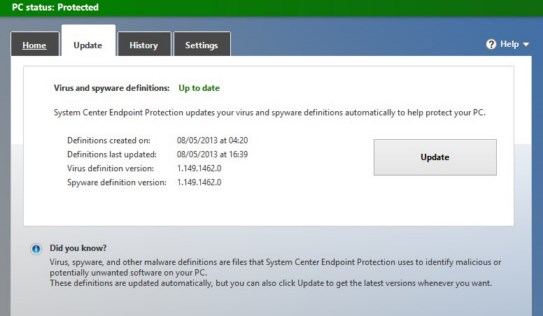
windows defender

همانطور که در شکل بالا می بینید در قسمت Definitions last updated  می توانید تاریخ آخرین به روز رسانی خود را مشاهده کنید و مطمئن شوید که آپدیت فایل شما کار می کند .

نکته : اگر قصد نگه داشتن فایل آپدیت را دارید حتما فایل مورد نظر را بصورت فشرده نگه دارید تا توسط ویروس ها خورده یا ویرایش نشود.

پنج‌شنبه 14 شهریور 1392  توسط zoomstudio  | ارسال نظر(0)


share


اشتراک


سه‌شنبه 12 شهریور 1392  توسط zoomstudio  | ارسال نظر(0)


encrypted


رمزنگاری


دوشنبه 11 شهریور 1392  توسط zoomstudio  | ارسال نظر(0)


آموزش بدست آوردن Hash فایل ها

آموزش بدست آوردن Hash  فایل ها

در این پست قصد دارم آموزش بدست آوردن Hash  یعنی کد منحصر به فرد فایل ها را توسط برنامه WinHex  آموزش بدهم .

برای اینکار برنامه های مختلفی وجود دارد برای نمونه از برنامه WinHex  استفاده می کنیم که حرفه ای تر و چیزی که آنرا از دیگر برنامه ها محبوبتر می کند امکانات مختلف آن است که شاید دیگر برنامه ها قادر به انجام آن نباشند برای شروع برنامه WinHex   را اجر نموده فایل مورد نظر را از طریق  درگ و دروپ (Drag And Drop) یا از منوی File  و Open  درون برنامه وارد کرده از منوی Tools  گزینه Compute Hash  که کلید معادل آن Ctrl+F2  در کادر باز شده کشو را باز کنید و عبارت MD5 (128bit) و کلید Ok  به این صورت کدی که مربوط به این فایل را نمایش می دهد می توانید این کد را درجایی دیگر مانند فایل متنی کپی کنید تا ببینید کد فایل های دیگر با چه تفاوتی دارد.

به نظر می یاید که شاید ممکمن نباشد این کد اشتباها با کد فایل دیگری مساوی و یکی باشد. برای همین از این کد برای رمزنگاری و پسورد در سایت ها استفاده می شود که در دیتا بیس سرور سایت ذخیره و در موارد لزوم فراخوانی می شود این گونه کد ها قابل برگشت نیستند یعنی کاربری که قصد دارد پسورد خود را دوباره حتی اگر بصورت صحیح وارد نماید اول بصورت  Hash  تبدیل شده سپس با کد Hash  شده قبلی ذخیره شده مقایسه می گردد . این کار می تواند حتی المقدور از هک شدن پسورد ها جلوگیری نماید.

کاربردهای دیگر Hash

شاید تا به حال در بعضی از سایت ها مشاهده کرده باشید که اگر بخواهید برنامه ای را از آن دانلود نمایید کنار لینک معمولا یک کد قرار داده اند و نوشته باشند hash code  این بدین معناست که اگر این برنامه را دانلود کنید و پس از بدست آوردن hash  این برنامه به طریقی که آموزش داده ام یا به هر طریقی دیگر مشاهده کنید که این کد با کد نوشته شده در سایت مقایرت نداشته باشد بدین معنی است که این برنامه یا کامل دانلود نشده یا اگر دانلود شده باشد هم آلوده به ویروس می باشد پس توجه داشته باشید که این برنامه را به هیچ وجه اجرا نکنید . همچنین از این کد در برنامه هایی که دو فایل را باهم مقایسه می کنند استفاده می شود تا ببینند بدون در نظر گرفتن نام دو یا چند فایلی که می خواهند مقایسه کنند آیا با هم متفاوت است یا خیر .

تصویر زیر نمونه ای از یک برنامه برای استخراج hash فایل سیستمی Explorer.exe


جمعه 08 شهریور 1392  توسط zoomstudio  | ارسال نظر(0)


درباره ويروس هاي كامپيوتري رايج

virus

ویروس های کامپیوتری...

انهدام یک یا چند ویروس

پنج‌شنبه 07 شهریور 1392  توسط zoomstudio  | ارسال نظر(0)


ذخيره تنظيمات برنامه هاي نصب شده

ذخیره تنظیمات برنامه هی کاربردی .

چهارشنبه 06 شهریور 1392  توسط zoomstudio  | ارسال نظر(0)


jokasrji@gmail.com


سخت افزار
معرفی نرم فزار
متفرقه
نرم افزار
كامپيوتر


 معرفى برنامه WinHex
 حذف Page File
 ايجاد نسخه پشتيبان از ويندوز (يكبار ويندوز نصب كنيد براي هميشه استفاده كنيد)
 دستورات مهم در MS DOS
 تنظيمات زبان در MS Word كه حتما به آنها نياز داريد
 ذخيره تنظيمات برنامه هاي نصب شده
 درباره ويروس هاي كامپيوتري رايج
 آموزش بدست آوردن Hash فایل ها
 encrypted
 share


خرداد 1394
فروردین 1394
آذر 1392
شهریور 1392
مرداد 1392


JOKASR


[Link_Title]


RSS 2.0
💬 نظرات کاربران
💬ثبت نام کاربران
💬ورود کاربران